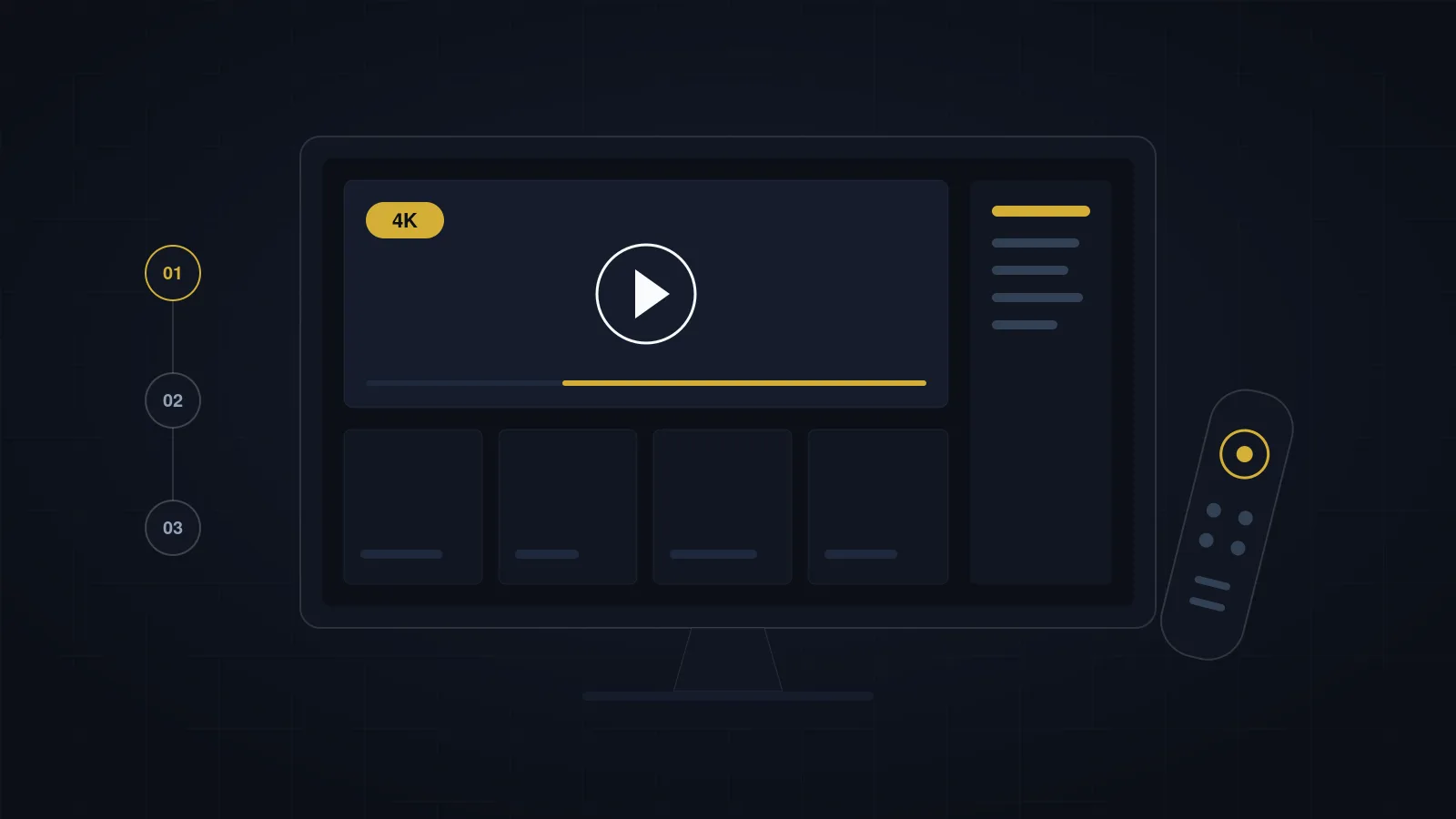
لتشغيل اشتراك IPTV على شاشة Smart TV أو جهاز Firestick تحتاج إلى 3 عناصر فقط: بيانات التفعيل (Xtream Codes أو رابط M3U)، واتصال إنترنت مستقر بسرعة 15 Mbps على الأقل، وتطبيق مشغل متوافق مثل IBO Player Pro أو TiviMate. بعد ذلك يستغرق الإعداد عادةً أقل من 3 دقائق باتباع الخطوات المشروحة في هذا الدليل.
ما الذي تحتاجه قبل بدء تشغيل اشتراك IPTV؟
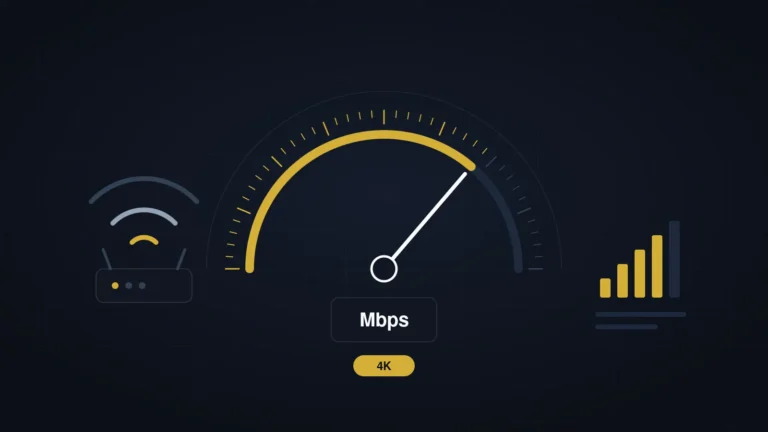
قبل البدء جهّز بيانات التفعيل التي تصلك عبر واتساب بعد الاشتراك أو طلب التجربة المجانية، وهي إما بيانات Xtream Codes (رابط السيرفر واسم المستخدم وكلمة المرور) أو رابط M3U واحد. تأكد أيضاً من أن سرعة الإنترنت لا تقل عن 15 Mbps لجودة Full HD و 30 Mbps لجودة 4K، وأن تطبيق المشغل مثبّت على جهازك.
- بيانات التفعيل: بيانات Xtream Codes هي الأسهل وتدعم دليل البرامج EPG تلقائياً، بينما يناسب رابط M3U بعض التطبيقات التي تعتمد على قوائم التشغيل.
- اتصال إنترنت مستقر: 15 Mbps للبث بجودة HD و Full HD، و 30 Mbps أو أكثر لجودة 4K. للتفاصيل راجع دليل سرعة الإنترنت المطلوبة.
- تطبيق مشغل متوافق: IBO Player Pro أو IPTV Smarters Pro على الشاشات الذكية، و TiviMate أو IPTV Smarters Pro على Firestick و Android TV.
- جهاز محدّث: حدّث نظام تشغيل الشاشة أو الجهاز قبل التثبيت لضمان توافق التطبيق وتجنّب الأعطال.
ليست لديك بيانات تفعيل بعد؟ اطلب تجربة مجانية لمدة 24 ساعة عبر واتساب وستصلك البيانات خلال دقائق.
خطوات تشغيل اشتراك IPTV على شاشات Smart TV (Samsung و LG)
على شاشات Samsung (نظام Tizen) و LG (نظام webOS) يتم التشغيل عبر تطبيق من متجر الشاشة الرسمي مثل IBO Player Pro أو IPTV Smarters Pro. تتم العملية في 4 خطوات: تثبيت التطبيق، ثم تسجيل بيانات الجهاز، ثم إضافة بيانات Xtream Codes أو رابط M3U، وأخيراً تحميل القنوات ودليل البرامج EPG والبدء بالمشاهدة.
- ثبّت التطبيق: افتح متجر التطبيقات في شاشتك (Apps في Samsung أو LG Content Store في LG)، وابحث عن IBO Player Pro أو IPTV Smarters Pro إن كان متاحاً لموديل شاشتك، ثم ثبّته.
- سجّل بيانات الجهاز: عند فتح IBO Player Pro اكتب عنوان MAC ومفتاح الجهاز (Device Key) الظاهرين على الشاشة، أما في IPTV Smarters Pro فاختر تسجيل الدخول عبر Xtream Codes API.
- أضف اشتراكك: في IBO Player Pro ادخل إلى موقع التطبيق الرسمي من هاتفك، وأدخل عنوان MAC ومفتاح الجهاز ثم رابط M3U أو بيانات Xtream (أو أرسلها لفريق الدعم ليساعدك)، وفي Smarters اكتب رابط السيرفر واسم المستخدم وكلمة المرور مباشرة.
- ابدأ المشاهدة: أعد فتح التطبيق وانتظر بضع ثوانٍ حتى تُحمّل القنوات والأفلام ودليل البرامج EPG، ثم اختر القناة التي تريدها.
ملاحظة: يوفر IBO Player Pro فترة تجريبية مجانية، ثم يتطلب رسوم تفعيل تحددها الجهة المطورة للتطبيق، وهي منفصلة عن سعر اشتراكك.
طريقة التثبيت على أجهزة Amazon Firestick و Android TV
على أجهزة Android TV يمكنك تثبيت TiviMate أو IPTV Smarters Pro مباشرة من متجر Google Play، أما على Amazon Firestick فتحتاج أولاً إلى تطبيق Downloader لتثبيت المشغل من مصدره الرسمي. الخطوات الأربع التالية تكفي لإعداد الجهاز وتسجيل الدخول ببيانات Xtream Codes والبدء بالمشاهدة خلال دقائق معدودة.
- ثبّت Downloader: على Firestick ابحث عن تطبيق Downloader في متجر Amazon Appstore وثبّته. (على Android TV ثبّت المشغل مباشرة من Google Play وانتقل إلى الخطوة الرابعة.)
- اسمح بالتثبيت: افتح الإعدادات، ثم My Fire TV، ثم Developer Options، وفعّل خيار تثبيت التطبيقات لتطبيق Downloader. إذا لم تظهر خيارات المطور، افتح About واضغط على اسم الجهاز 7 مرات.
- ثبّت المشغل: افتح Downloader وأدخل رابط التحميل الرسمي لتطبيق TiviMate أو IPTV Smarters Pro، ثم اضغط Install. حمّل التطبيقات دائماً من مواقعها الرسمية فقط حفاظاً على أمان جهازك.
- سجّل الدخول: افتح المشغل، واختر Xtream Codes، وأدخل رابط السيرفر واسم المستخدم وكلمة المرور، ثم انتظر تحميل القنوات ودليل البرامج EPG.
مقارنة سريعة بين أشهر تطبيقات تشغيل IPTV
يختلف أفضل تطبيق حسب جهازك: TiviMate هو الأقوى على Firestick و Android TV بفضل دليل البرامج المتقدم، و IBO Player Pro هو الخيار الأسهل على شاشات Samsung و LG، بينما يتميز IPTV Smarters Pro بأنه متاح على معظم الأجهزة بما فيها الهواتف. يلخّص الجدول التالي الفروق الأساسية بينها.
| التطبيق | الأجهزة المدعومة | دعم دليل EPG | سهولة الاستخدام |
|---|---|---|---|
| TiviMate | Android TV و Firestick وصناديق Android | ممتاز (دليل برامج بشكل شبكة) | متوسطة – خيارات متقدمة كثيرة |
| IPTV Smarters Pro | Android و iPhone و Firestick و Windows و Mac | جيد | سهلة جداً – مناسب للمبتدئين |
| IBO Player Pro | Samsung و LG و Android TV و Firestick | جيد | سهلة – تفعيل عبر عنوان MAC |
الأسئلة الشائعة حول تثبيت وتشغيل الاشتراك
إليك إجابات مختصرة عن أكثر الأسئلة شيوعاً أثناء التثبيت: يعمل الاشتراك على أكثر من جهاز حسب باقتك، ويستغرق الإعداد عادةً أقل من 3 دقائق، ويمكنك اختبار كل شيء قبل الدفع عبر تجربة مجانية لمدة 24 ساعة. وإذا واجهت أي مشكلة، ففريق الدعم متاح عبر واتساب لمساعدتك.
هل يمكنني تشغيل الاشتراك على Smart TV وهاتفي معاً؟
نعم، يمكنك تثبيت التطبيق على عدة أجهزة، لكن عدد الأجهزة التي تعمل في اللحظة نفسها يحدده نوع باقتك: جهاز واحد أو جهازين أو 3 أجهزة. يمكنك مقارنة الخيارات في صفحة باقات اشتراك IPTV.
لماذا لا يظهر دليل البرامج EPG بعد إضافة الاشتراك؟
يظهر دليل البرامج تلقائياً عند استخدام بيانات Xtream Codes، وقد يستغرق تحميله دقيقة أو دقيقتين في المرة الأولى. إذا استخدمت رابط M3U، فاطلب من فريق الدعم رابط EPG الخاص بك وأضفه في إعدادات التطبيق.
هل التطبيقات المذكورة مجانية؟
يوفر IPTV Smarters Pro نسخة مجانية على معظم الأجهزة، ويقدم TiviMate نسخة مجانية مع ميزات إضافية مدفوعة، بينما يتطلب IBO Player Pro رسوم تفعيل بعد انتهاء فترته التجريبية. اشتراكك منفصل عن التطبيق ويعمل مع أي مشغل متوافق.
جرّب الخدمة على جهازك مجاناً لمدة 24 ساعة
أرسل نوع جهازك عبر واتساب على الرقم +212 619 965 368 وسنرسل لك بيانات التجربة مع شرح التثبيت خطوة بخطوة.